
Graafinen suunnittelija, tuntiopettaja
TIETEEN VISUALISOINTI, SYKSY 2021
1. KERTA, TO 9.9.2021
Paikallaolijat
Opiskelijoiden oma työkokemus visualisoinneista? Ohjelmat esim. vektoriohjelmat Illustrator / Inkscape, tekstitaulukoiden muotoilu InDesign, toimisto-ohjelmat PowerPoint ja Excel sekä vastaavat ilmaisversiot, Photoshop ja Canva, netin työkalut, jne.
Moodlessa kurssikuvaus ja osaamistavoitteet
Oma esittely
Opiskelijoiden toiveet kurssille
Mediaseuranta / ryhmä 1: kolme hlöä
Tehtävänanto myös Moodlessa.
Puhutaan kurssin lopputyöstä hiukan
Tehtävänanto voi vielä tarkentua 16.9. asti.
Aiemman vuosikurssin töitä, linkki aukeaa vain opettajalle
Tieteen visualisointi vs. tiedon visualisointi
Tieteellinen visualisointi voidaan määritellä mm. näin:
“Kuvattavan kohteen kolmiulotteinen tilallinen rakenne esitetään tavalla, joka ei suoraan jäljittele näköhavaintoa.”
Teknisin välinein tai havaintoaineistosta koostamalla kerätyn tieteellisen tiedon kuvalliset esitykset; ei tilasto- ja käsitegrafiikka tai kartat ja esittävät kuvat.
Koponen, Juuso; Hildén, Jonatan & Vapaasalo, Tapio 2016. Tieto näkyväksi – informaatiomuotoilun perusteet. Aalto-yliopiston julkaisusarja. Taide + muotoilu + arkkitehtuuri 1/2016. Helsinki: Aalto ARTS Books.
s. 239
Onko tämä kuitenkin kapea näkemys tieteen visualisoinnista, kun mietitään asiaa tiedeviestinnän näkökulmasta? Mitäpä mieltä?
Infografiikan/visualisointien teon 3 tärkeää!
– Sisältö
– Tavoite
– Oikea väline
infografiikka vs. visualisointi / eksploratiivinen grafiikka vs. höystegrafiikka vs. kuvitus
Lisätietoa Tieto näkyväksi s. 15-> ja 185–203
Lehtigrafiikkaa, jonka tekemisessä olen ollut mukana
Yläkäsite: informaatiomuotoilu
Informaatiomuotoilu ei ole tiedon koristelua
…vaan datan muuttamista visuaaliseen muotoon siten, että teknisen toteutuksen ja visuaalisen muodon päätehtävänä on viestin selkeys ja ymmärryksen lisääminen. Informaatiomuotoilun työprosessiin kuuluu esitettävän tiedon valitseminen ja tiedon rakenteen suunnittelu sekä käyttöyhteyden ja kohderyhmän huomioiminen.
Tieto näkyväksi s. 19–20 & 326–327
Informaatiomuotoilun kenttä on laaja ja pitää sisällään niin siististi taitetut kaaviot ja
kuviot kuin monimutkaiset, mahdollisesti vaikkapa ääntä, videota ja animaatiota sisältävät esitykset.
Lester, Paul Martin 2014. Visual Communication – Images with Messages. Boston, Yhdysvallat: Wadsworth Cengage Learning.
s. 210
Kaikki tieto ei taivu visualisointiin!
Tiedon selkeä viestiminen
Ymmärryksen lisääminen
Esteettisyys voi lisätä vastaanottajassa tunnetta helppokäyttöisyydestä
- Erilaiset käyttöliittymät: mobiilisovellus, nettisivu, lehti, video, presentaatio jne.
- Oikein tehtynä lisää mieleenpainuvuutta
Ns. roskagrafiikka
- Esim. ihmishahmo– tai Home sales -esimerkit: kolmiuloitteisissa kuvissa määrä on suurempi kuin datassa -> kaksiulotteisuus parempi
- Lisää esimerkkejä The Guardianin / Mona Chalabin datablogissa
Less is more!
https://www.darkhorseanalytics.com/blog/data-looks-better-naked
Katso myös Data Looks Better Naked -sivuston versiot taulukoiden, piirakkakuvioiden, and karttagrafiikoiden yksinkertaistamiseksi.
Silmäiltävyys/ensivaikutelma-tehtävä
VAIHE 1: 3 erilaista visualisointia, mikä on ensivaikutelmasi niistä? Voit miettiä itseksesi tai tehdä muistiinpanoja, kunhan muistat ensivaikutelman, ja pystyt keskustelemaan siitä tehtävän lopuksi.
VAIHE 2: Käydään läpi visualisoinnit uudestaan pisteyttäen eri osa-alueet lomakkeen avulla.
VAIHE 3: Tulosten purku.
Vaihe 4: Keskustelu, ensivaikutelma vs. pisteytetty vaikutelma:
Erilaisia netissä olevia visualisointeja (eksploratiivisuus!)
https://guns.periscopic.com/?year=2013
https://interaktiv.morgenpost.de/berlin-marathon-2016/
https://thetruesize.com/
https://suomenkuvalehti.fi/jutut/author/hannu/
http://fingfx.thomsonreuters.com/gfx/rngs/NORTHKOREA-USA-PARADES/010040R41MB/index.html
Reutersin grafiikan deskin porukka jakoi YouTubesta löytyneet paraativideot työryhmän kesken. Jokainen video katsottiin kynän ja paperin kanssa. Videoilta laskettiin ihmiset, tankkerit ja erilaiset aseet. Tästä syntyi dataa, jonka avulla aihetta lähdettiin visualisoimaan.
Pitääkö visualisoinnin olla kaunis?
Lue kotiläksyksi alla oleva linkki informaatiomuotoilu.fi-sivulta sekä ko. artikkelin kommenteissa oleva linkkiteksti. Peilaa teksteistä herääviä ajatuksia sekä mediaseurantatehtävän keskusteluissa että omassa tiedon visualisointi -tehtävässä.
http://informaatiomuotoilu.fi/2012/06/pitaako-visualisoinnin-olla-kaunis/
Tutki myös ja peilaa mediaseurantatehtävään: Visuaaliset muuttujat, tietonakyvaksi.fi
http://tietonakyvaksi.fi/visuaalisetmuuttujat/TN_Visuaaliset_muuttujat_A4_071216.pdf
2. KERTA, TO 16.9.2021
1. ryhmän mediaseuranta
Ryhmän jäsenet: Anna-Lyydia, Inka, Raakel
Keskustelua
Tunnin sisällöstä
Aloitetaan Illustratoriin tutustuminen yhdessä, voi edetä omaan tahtiin ja suunnitella samalla omaa kurssityötä, jos oma tahti on nopeampi kuin tunnin eteneminen.
Infograafisia kaavioita tehdessä huomioidaan mm. nämä 1. kerralla käsitellyt asiat:
selkeys, datan rajaaminen ja tiedon oikeellisuuden säilyminen (esim. x- tai y-akselilla ei mittakaavavirhettä), kiinnostavuus, luettavuus jne.
Vektorigrafiikkaohjelmat ja tallennusmuodot
Vektorigrafiikkaa voi tuottaa mm. ohjelmilla Inkscape, Corel Draw ja Adobe Illustrator. Vektorigrafiikan suurin etu on rajaton skaalattavuus.
Vektorigrafiikassa käytettyjä tiedostomuotoja ovat mm.:
- PDF (cmyk & rgb, huom: kirjapainojen suosima muoto)
- SVG (rgb, nettigrafiikka): tämän esimerkin tein käyttäen html- ja css-koodia. Tässä alkuperäinen svg-kuva. Voisi soveltaa esim. näin.
- EPS (cmyk & rgb)
- CDR (Corel Draw:n oma tiedostomuoto)
- AI (Adobe Illustrator:n oma tiedostomuoto)
Lähde sekä bittikarttakuvan ja vektorikuvan erosta: http://vektorigrafiikkalilope.blogspot.com/p/vektorigrafiikka.html
Ilmainen vektoriohjelma Inkscape
Linkki myös Libre Office Draw:in: https://www.ilmaisohjelmat.fi/vektorigrafiikka
Illustratorissa saatavissa ilmaiseksi nykyään vain 7 päivän trialiversio
Illustratoriin voi tuoda vektorigrafiikkaa muualta. Vastaavasti Illustratorissa tehtyjä kaavioita tuoda/avata tai jopa Copy -> Paste esim. muihin Adoben ohjelmiin: Photohopiin ja Indesigniin.
Illustrator-tiedoston tuonti Premiereen joko suoraan tai After Effectsin kautta (ks. esim. ohje tai ohje Illu -> After Effects sekä esimerkki After Effects:ssä ja sama tuotuna Premiereen).
Tarkemmat ohjeet graafeihin sekä selkeitä perusohjeita Illuun:
https://helpx.adobe.com/illustrator/using/graphs.html
https://www.slideshare.net/itstraining80/illustrator-cs5-p1handoutsum11v10
Illustrator-tiedoston luominen
Avaa Adobe Illustrator -ohjelma
Ylävalikko File -> New
Nettiin ja ruuduille -> RGB, useimmiten 72 dpi, mittayksikkö px
Esim. koko 1920 x 1080 px on kuvasuhde 16:9 = laajakuva
Painotuote -> CMYK, 300 dpi, mittayksikkö monesti mm
”Peruskoko” A4 = 210 (leveys) x 297 (korkeus) mm
Typografisista yksiköistä: https://jkorpela.fi/yksikot/6.1.html
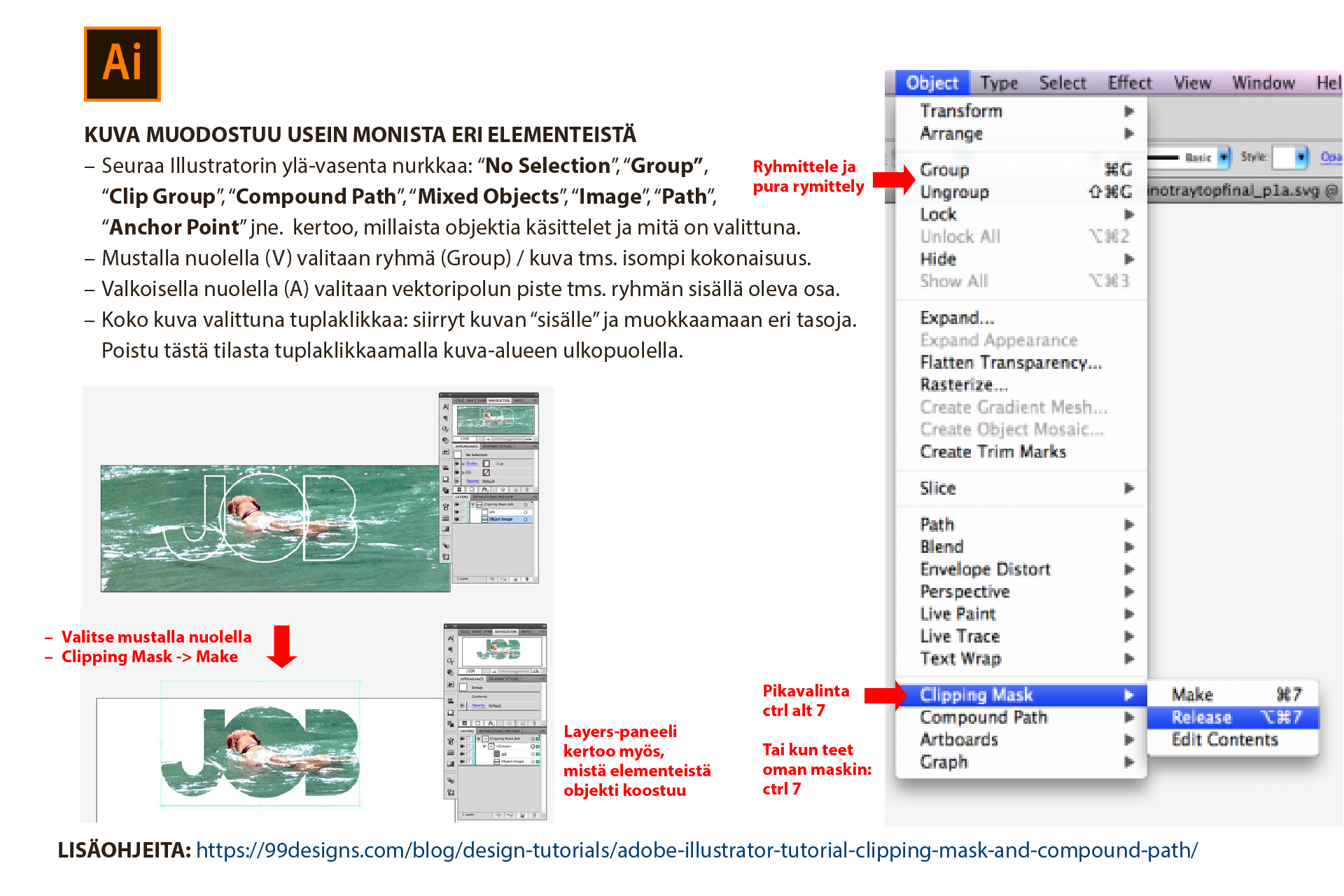
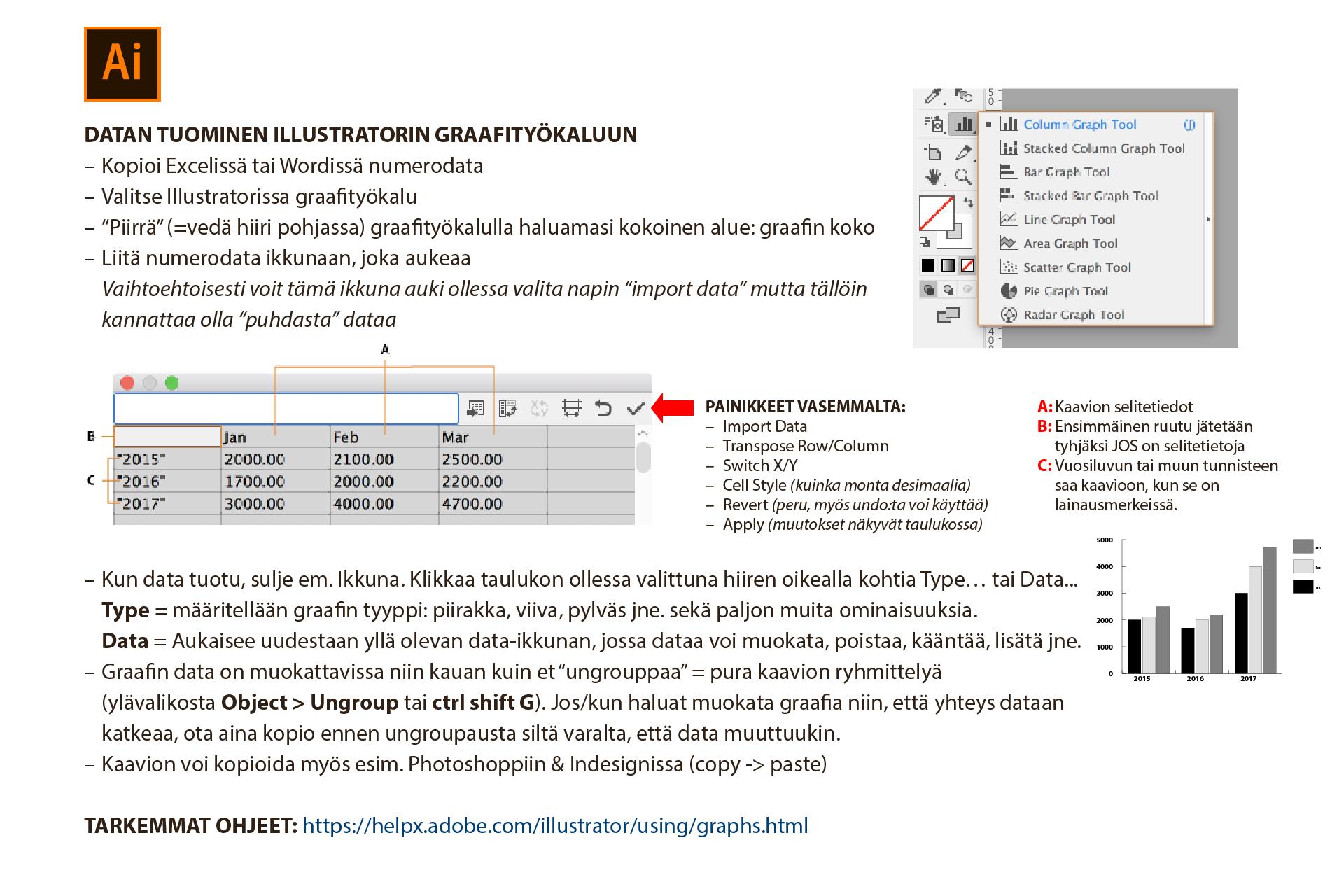
Pikaohjeet Illustratoriin: Värit, Group/Ungroup, Clipping Mask, Vektorikynä, Graafit:
https://hennaraitala.com/tiema/Illustrator_perusohjeet_Tiema.pdf
Sama ohje kuvina alla:


Tehtävä 1: Valmiin aineiston muokkaus Illustratorissa
Illustrator aukaisee tai sinne voi kopioida monia vektorimuotoisia tiedostoja. Onko omalla alallasi tällaista dataa: karttoja, kaavioita tms:?
Kopioidaan copy-paste Piirakkadiagrammi.pptx PowerPointista Illustratoriin. Jos olet tehnyt vastaavaa aiemmin, voit etsiä netistä tms. data/graafiaineistoa ja edetä sen kanssa.
- Poistetaan ylimääräiset elementit (vrt. 1. kerran ”Less is more”)
- Puretaan Clip Groupit -> hiiren oikealla “Release Clipping Mask”, pikavalinta “control shift 7”
- Muokataan värejä (viivan ja sisällön väri) sekä viivan paksuus. Vai tarvitaanko kaikkia viivoja?
- Skaalataan shift pohjassa jotta mittasuhteet säilyvät.
Tehtävä 2:
Ohje Illustratorin kaaviotyökalun käyttöön: https://helpx.adobe.com/illustrator/using/graphs.html
Tuodaan Illustratoriin lukuja, esim. tästä (.doc) tai tästä (.xlsx). Voit käyttää myös omaa aineistoa.
Jos olet nopea, voit katsoa lisäohjeita kuvan tuontiin & rajaukseen ja Clipping mask:n tekoon.
TEHTÄVÄNKULKU
- Kopioi Excelissä tai Wordissä numerodata
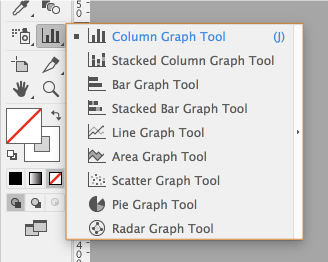
- Valitse Illustratorissa graafityökalu
- “Piirrä” (=vedä hiiri pohjassa) graafityökalulla haluamasi kokoinen alue, jonka kokoiseksi graafi tulee
- Liitä numerodata ikkunaan, joka aukeaa
- Vaihtoehtoisesti voit oikeanpuoleisen ikkunan auki ollessa valita napin ”Import Data” mutta tällöin kannattaa olla ”puhdasta” dataa.
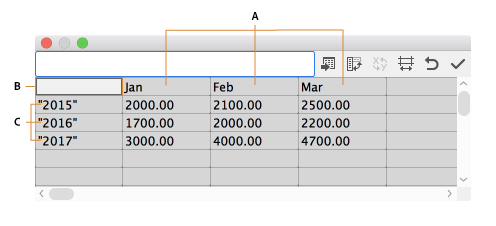
OIKEANPUOLEISEN KUVAN PAINIKKEET VASEMMALTA:
- Import Data
- Transpose Row/Column
- Switch X/Y
- Cell Style (kuinka monta desimaalia)
- Revert (peru, myös undo:ta voi käyttää)
- Apply (muutokset näkyvät taulukossa)
Sulje em. Ikkuna. Klikkaa taulukon ollessa valittuna hiiren oikealla kohtia Type… tai Data…
- Type = määritellään graafin tyyppi: piirakka, viiva, pylväs jne. sekä paljon muita ominaisuuksia.
- Data = Aukaisee uudestaan edellä esitellyn data-ikkunan, jossa dataa voi muokata, poistaa, kääntää, lisätä, määritellä kuinka monta desimaalia näkyy jne.
Graafin data on muokattavissa niin kauan kuin et ”ungrouppaa” eli pura graafin ryhmittelyä (ylävalikosta Object > Ungroup tai control shift G). Jos/kun haluat muokata graafia niin, että yhteys dataan katkeaa, ota aina itsellesi kopio ennen ungrouppausta siltä varalta, että data muuttuukin.
Jos teet kaaviot Illustratorissa mutta taitat laajemman julkaisun Indesignissa -> copy–paste kaaviot .indd:iin: voi olla että haluat liittää tekstit kaavioihin vasta siellä, jotta ilme on lopuksi mahdollisimman yhdenmukainen. Tämä on aina tapauskohtaista.
Lisätehtävä:
Lataa kartta https://hennaraitala.com/tiema/finland-881128.svg
(alkuperäinen https://pixabay.com/vectors/finland-map-flag-europe-country-881128/)
Poista kartasta lippuelementti ja vaihda sen tilalle kuva. Vai onko väri sittenkin parempi? Onko kartta osittain tai kokonaan kuvan päällä? Esimerkkejä kartan käytöstä täällä ja täällä.
Voit esimerkiksi sijoittaa kartalle 2–3 kaupunkia ja niihin liittyvää tietoa. Osaatko luoda symmetrisen ympyrän, neliön, kolmion, tähden ja skaalata nämä sopivaan kokoon?
Suunnittele kartta ja sen yhteydessä olevat elementit niin, että ne toimivat pystymallisella mobiiliruudulla, esimerkkikoko 360 x 640 px.
Tallenna grafiikka pdf-muodossa säilyttäen Illustratorin editointiominaisuudet. Säilytä myös alkuperäinen .ai-tiedosto sekä mahdollinen linkitetty kuva/kuvat.
Muista
Tiedon visualisoinnista pähkinänkuoressa:
http://reaktor.com/blog/information-visualisation-101-what-you-need-to-get-started/
Kotitehtävä
Netissä on paljon erilaisia työkaluja, joilla dataa voi muuttaa infografiikaksi ja kaavioiksi. Alla olevat esimerkit on tehty datawrapper.de-sivustolla (vaatii rekisteröinnin). Linkki myös Guardianin artikkeliin aiheesta, tosin vuodelta 2014. Myös Googlella työkalu: https://datastudio.google.com. Datastudioon voi tuoda myös kuvia/ikoneita, tuetut tiedostomuodot ainakin svg, png ja jpg. Data kannattaa aina muotoilla sen mukaan, mitä visualisointivälinettä tulee käyttämään. Ja riippumatta välineestä, tärkeintä on kuitenkin, mitä halutaan sanoa!
- Lue/silmäile Guardianin artikkeli.
- Tutustu vähintään yhteen avointa dataa tarjoavaan lähteeseen. Aika n. 0,5 h.
- Rajaa haluamastasi data-aineistosta osa. Jos meinaat jäädä jumiin, voit myös tässä vaiheessa luoda itse aineiston, (ks. esimerkit alla). Aika n. 0,5 h.
- Tutustu ainakin yhteen netissä olevaan datatyökaluun. Voit valita alta olevasta listasta tai käyttää jotain muuta. Monet näistä vaativat rekisteröitymisen, mutta sen jälkeen luodut kaaviot säilyvät tilillä. Aika n. 1–2 h.
- Kopioi linkki valmiiseen kaavioon/kaavioihisi Moodlen kohdaan ”Kotitehtävä: netin datatyökalut”. Lisää muutama rivi tekstiä, jossa voit tuoda esiin prosessin kannalta tärkeitä asioita/huomioita. Aika n. 0,25 h. Käydään nämä läpi tunnilla keskustellen.
Yllä esitetyt ajat ovat viitteellisiä ja voit tietysti käyttää niin paljon aikaa kuin haluat. Jos tekemistä on muuten paljon, voit kuitenkin ajatella että yllä ehdotetut ajat riittävät.
Maksullisia, ilmainen kokeilu:
https://powerbi.microsoft.com/fi-fi/
https://www.tableau.com/
https://carto.com/
Ilmaisia:
https://app.datawrapper.de/
https://rawgraphs.io/
https://public.tableau.com/s/
https://www.arcgis.com/home/index.html
3. KERTA, TO 23.9.2021
2. ryhmän mediaseuranta
Ryhmän jäsenet: Eevasisko, Mikael, Anni
Keskustelua
Jatketaan Illustratorin harjoittelua, ohjeita 2. tunnin kohdalla
*** Luokan vaihto ja tauko klo 14 ***
Ilmaiset kuvapankit
CC0-lisensoituja kuvia voit hakea esimerkiksi alla olevista lähteistä:
Pixabay
Pexels
Unsplash
PicJumbo
Vectorstock
Kuvia Suomesta
Google Images
When using Google Images, choose Settings > Advances Search > usage rights > choose the license terms you are looking for.
4. KERTA, TO 30.9.2021
3. ryhmän mediaseuranta
Ryhmän jäsenet: Iikka, Timo, Sara, Venla
Keskustelua
Mitä kuvapankeista löytyi?
Kuvan väritila RGB/CMYK
Kuvan ja tiedoston väriprofiili
Kuvan mittasuhteet ja resoluutio
Kuvan tallennusmuoto: jpg, png, tif, psd?
- RGB: ruuduille ja (koti)printtereihin
- CMYK painotuotteisiin
- Myös painotuotteissa kuvankäsittely RGB-muodossa, vasta lopuksi käännös CMYK:ksi
- Väritilan lisäksi sekä RGB- että CMYK-kuvissa käytetään väriprofiileja, jotka ohjaavat esimerkiksi, miten kuva näkyy ruudulla tai vaikka huomioivat, millaiselle paperille kuva painetaan. Ruudulla käytettävä väriprofiili on sRGB, painotuotteisiin käsiteltäessä taas Adobe RGB tai joissain ohjelmissa Prophoto RGB. Kiinnostuneille lisätietoa http://www.leuku.fi/kuvaohje/pdf_ym/colormanage-cs4.pdf, ainakin s. 4–5.
- Photoshop: muuta kuvan kokoa ja resoluutiota helpx.adobe.com/fi/photoshop/using/resizing-image.html
- Rasteri- ja vektorikuvista: helpx.adobe.com/fi/photoshop/using/image-essentials.html
Jatketaan Illustratorin harjoittelua
Kuvien tuominen Illustratoriin File -> Place
Kuvat kannattaa usein linkittää tiedostoon: kuville oma kansio, jos vaihdetaan konetta, kuvat mukaan!
Muodon sisään maskaaminen (muista: Clipping Mask)
Vektorikynän (Pen tool) käyttö kiinnostuneille
Infografiikan eettiset ohjeet: Case Osama bin Ladenin kuolema – keksityt visuaaliset yksityskohdat
Lopullinen sysäys sille, että infograafikko Alberto Cairo jagraafinen journalisti Juan Antonio Giner päättivät luoda infografiikan eettiset ohjeet juuri vuonna 2011, tuli siitä, että samana vuonna Yhdysvaltojen erikoisjoukot ampuivat Osama bin Ladenin tämän linnoitetussa kodissa Pakistanissa. Seuranneessa mediakuohussa monet mediatoimitukset ja infograafikot toimivat tavalla, joka vääristi tietoa. Tuoreita valokuvia ei ollut saatavilla ja kaikilla uutistoimituksilla oli käytössään samat, Yhdysvaltojen puolustusministeriön jakamat materiaalit: projektiopiirros rakennuksista ja ympäröivästä muurista, kaksi sijaintikarttaa ja neljä ilmavalokuvaa. Halussa erottautua muista tiedotusvälineistä toimitukset ympäri maailman loivat uutta ”infografiikkaa”, jossa fakta ja fiktio sekoittuivat ja olennainen unohtui.
Grafiikassa saatettiin keskittyä esimerkiksi helikopterien todellisiin teknisiin ominaisuuksiin, jotka kuitenkin olivat varsinaisen uutisen kannalta täysin epäolennaisia. El Mundo -lehden piirroksessa taas bin Ladenin kimppuun hyökättiin monesta eri suunnasta ja muun muassa vaatekaapista.
Tieto näkyväksi, sivut 331–332
Alberto Cairo & Juan Antonio Giner: infografiikan eettiset ohjeet
1 Infografiikka on määritelmän mukaan tosiasioiden ja tiedon visuaalista esittämistä. Niinpä infografiikkaa ei voi tuottaa ilman luotettavia tietoja.
2 Infografiikan ei tulisi koskaan sisältää osia, jotka eivät perustu tunnettuihin tosiasioihin tai todistusaineistoon.
3 Infografiikan ei saa väittää perustuvan tosiasioihin, mikäli se perustuu keksittyihin seikkoihin tai varmentamattomiin oletuksiin.
4 Infografiikan yhteydessä tulee aina mainita lähde tai lähteet, josta tiedot ovat peräisin.
5 Tiedon visualisoinnin ammattilaisten tulee kieltäytyä tuottamasta esityksiä, jotka sisältävät ”houkuttelevuuden” tai ”näyttävyyden” vuoksi keksittyjä osia. Toimittajien tulee pitäytyä pyytämästä sellaisten grafiikoiden tuottamista, jotka eivät perustu saatavissa olevaan todistusaineistoon.
6 Infografiikka ei ole kuvitusta eikä ”taidetta”. Se on visuaalista journalismia, jota koskevat alan yleiset eettiset säännöt.
Suomennettu Tieto näkyväksi -teokseen, sivu 333
Alkuperäiset ohjeet on julkaistu Nieman Watchdog -sivustolla http://www.niemanwatchdog.org/index.cfm?fuseaction=showcase.view&showcaseid=152
Pylväsgraafi vai ei? Mitä vaihtoehtoja on?
https://towardsdatascience.com/anything-but-bars-the-10-best-alternatives-to-bar-graphs-fecb2aaee53a
Sisällön, ulkoasun ja tekniikan rajapinnoista
5. KERTA, TO 7.10.2021
4. ryhmän mediaseuranta
Ryhmän jäsenet: Veera, Helmi, Sallamaari
Keskustelua
Typografia ja fontit
Hiukan typografiasta: https://hennaraitala.com/tiema/typografiasta_1.pdf
Alan suomalainen perusteos: Markus Itkonen / Typografian käsikirja, 5. painos 2019
Muutamia näytesivuja: https://docplayer.fi/20229802-Typografian-kasikirja.html
Typografia vaikuttaa ilmeeseen: mallipalstoja eri fonteilla
Tekstin muotoilu Illustratorissa
Tekstin tuominen kopioimalla ok. Tekstin muotoilu:
Fontti & leikkaus
Pistekoko, riviväli & tekstin välistys = tracking
Liehupalsta vs. tasapalsta vs. keskitetty
Tavutus vai ei + tavutuskieli
Versaali, gemena, small caps?
Tekstin väri
Kuvan vektorointi (jos tarpeen?)
Vanhemmassa Illustratorissa Live Trace: https://helpx.adobe.com/illustrator/using/tracing-artwork-live-trace-or.html
Illustrator CC:ssä Image Trace: https://helpx.adobe.com/illustrator/using/image-trace.html
Tekstin vektorointi: Hiiren oikealla -> Create Outlines
Kuvien syväys yms Photoshopissa
Suppeampi ohje, jaan laajemman ohjeen kevään kurssilla: https://hennaraitala.com/tiema/TIEMA_Photoshop-ohjeita_1.pdf
Ks. ainakin 11 Kuvien yhdistäminen ja maskaaminen ja
9 Kuvien kääntäminen ja rajaus Photoshopissa
Päädyttiin siihen, että kuvankäsittelyä tehdään enemmän kevään kurssilla!
*** Luokan vaihto ja tauko noin klo 14 ***
6. KERTA, TO 14.10.2021
5. ryhmän mediaseuranta
Ryhmän jäsenet: Minna-Marika, Olli, Vesa
Keskustelua
Mihin muotoon tallennan Illustratorista tai muusta ohjelmasta?
PDF vai jokin kuvamuoto (jpg, png, tiff, gif, psd, webp…)?
Teknisempää tietoa www-kuvamuodoista
Vertailua ilmaisista kuvankäsittelyohjelmista
*** Luokan vaihto ja tauko noin klo 14 ***
7. KERTA, TO 21.10.2021
Kurssin päätöskerta. Opiskelijat esittelevät yksin tai pienryhmissä tekemänsä tiedon visualisointi -tehtävät.
Kurssitöiden esittely
Palaute/keskustelu
Itsearviointi
Kotitehtävän purku: netin datatyökalut
Käytetyt sovellukset
Helppoa / vaikeaa / ajatuksia?
Käytetty aika suurinpiirtein